|
器具:屋外用に看板部品を用意しています。
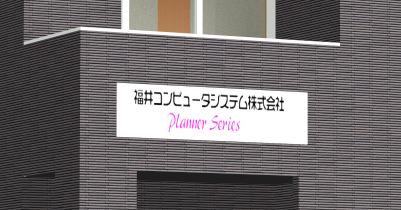
予め準備した看板画像を部品に貼り付ける手順について御説明いたします。
|
 |
|
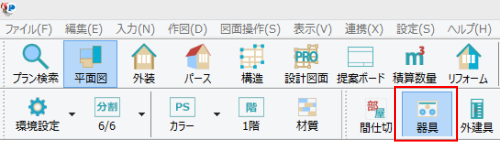
1、平面図入力画面上部にある「器具」ボタンをクリックします。
|
|
|
|
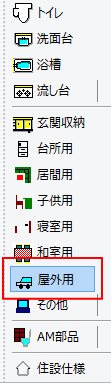
2、左側縦ボタン列にある「屋外用」をクリックします。
|
|
|
|
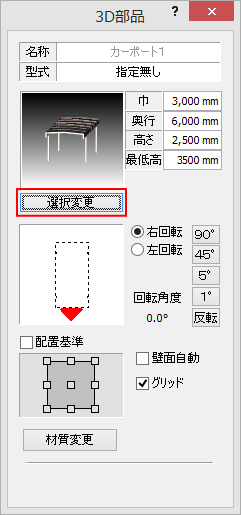
3、3D部品ウィンドウの「選択変更」ボタンをクリックします。
|
|
|
|
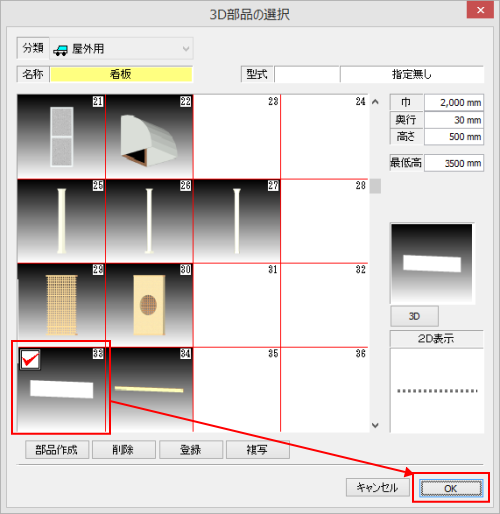
4、33番にある「看板」を選択して「OK」をクリックます。
|
|
|
|
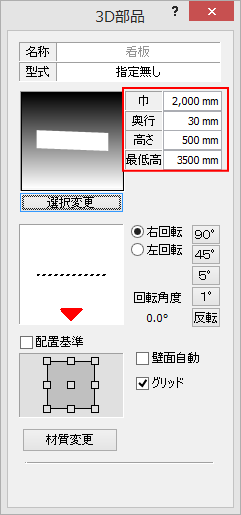
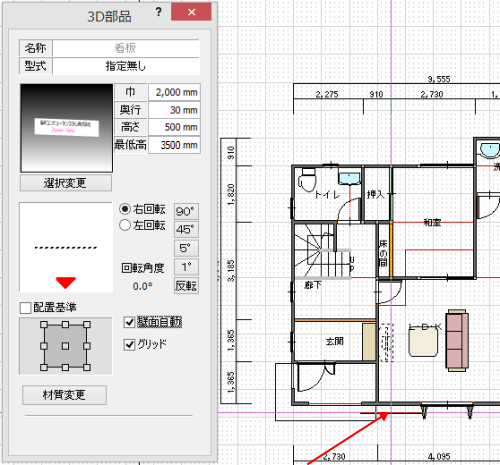
5、3D部品ウィンドウに戻りましたら、看板となる寸法を巾・奥行・高さに入力し、最低高の寸法を調整します。
例)巾2000�弌�奥行30�弌�高さ500�弌∈把禮�3500��
|
|
|
|
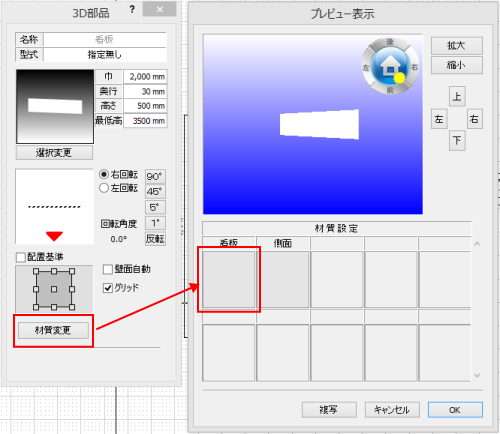
6、3D部品ウィンドウ「材質変更」ボタンをクリックし、「看板」の材質(画像)をクリックしてください。
|
|
|
|
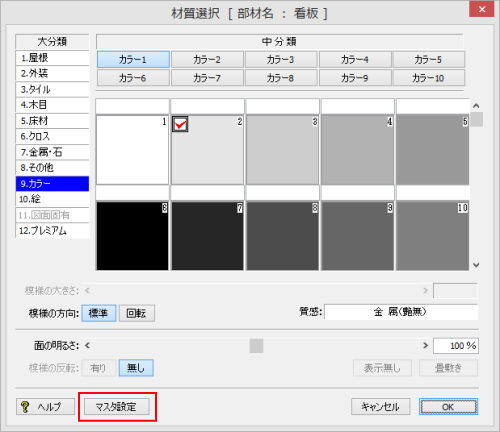
7、「材質選択」ウィンドウ下部の「マスタ設定」ボタンを選択します。
|
|
|
|
8、大分類:「絵」を選択して「ファイル」ボタンを選択し、事前に準備している看板画像を材質マスタに登録してください。
|
|
|
|
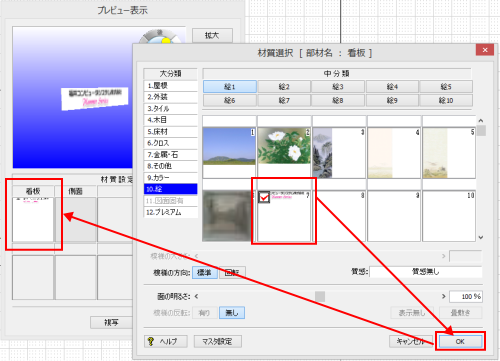
9、材質マスタウィンドウの「閉じる」ボタンをクリックし、「材質選択」ウィンドウに戻り、登録した看板画像を選択して下さい。
|
|
|
|
10、「OK」ボタンを押し、平面図に部品を入力してください。
|
|
|
|
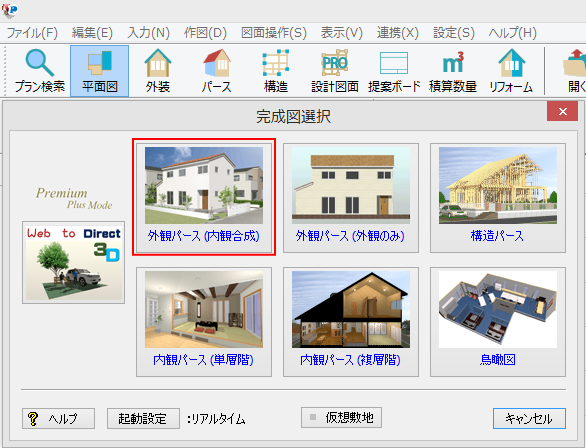
11、「パース」ボタンをクリックし、外観パースを選択して仕上げ作業を行ってください。
|
|
|
12、パース画面で建物の向きなどを確認して「仕上実行」を行ってください。
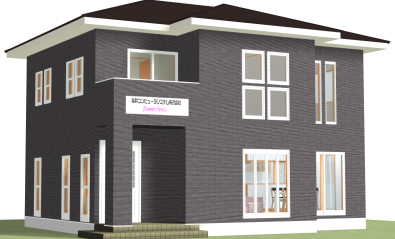
下画像は、バルコニー手摺に看板を取り付けた例です。 |
 |