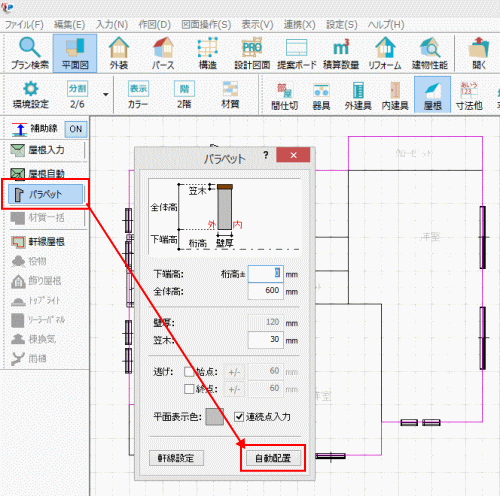
1、屋根入力画面左側にある「パラペット」ボタンをクリックし、パラペット画面下部の「自動配置」ボタンをクリックします。
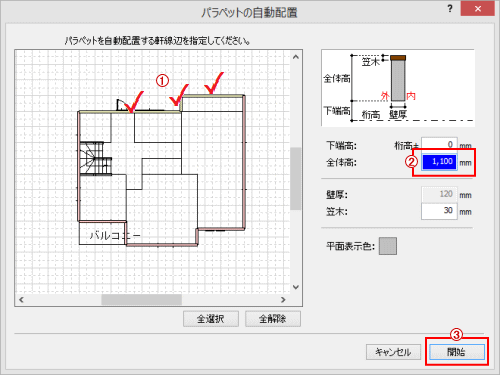
2、「パラペットの自動配置」画面で、自動作成されるパラペットの設定を行います。
� Х�物外周辺にパラペットが作成されますので、不要な部分はクリックし、対象から解除します。
�◆Д僖薀撻奪箸旅發気鮴瀋蠅靴泙后�
��:設定が完了しましたら、「開始」ボタンをクリックします。
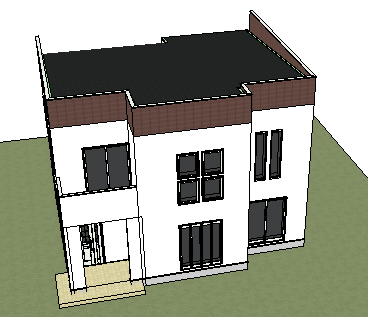
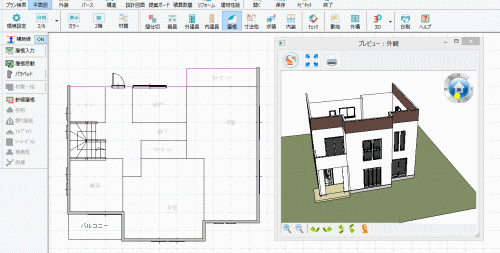
3、3Dプレビューでパラペットが作成されたか確認します。
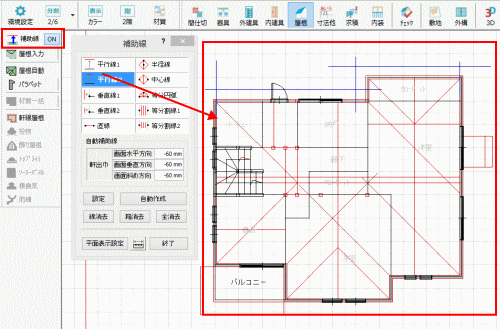
4、パラペットの内側と軒先に補助線を入力し、屋根面を入力する準備を行います。
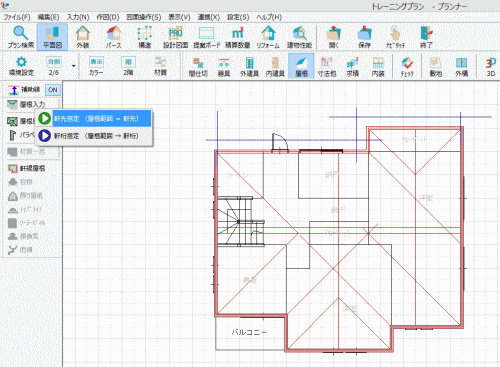
5、「屋根入力」ボタンから、軒先指定、または軒桁指定を選び屋根を入力してください。尚、以下は、軒先指定でご説明しています。
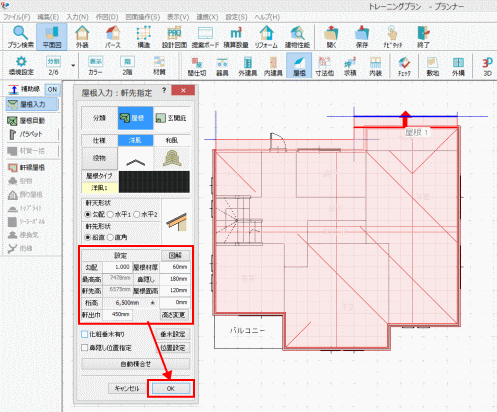
6、屋根を入力し、勾配等を確認し「OK」ボタンをクリックします。
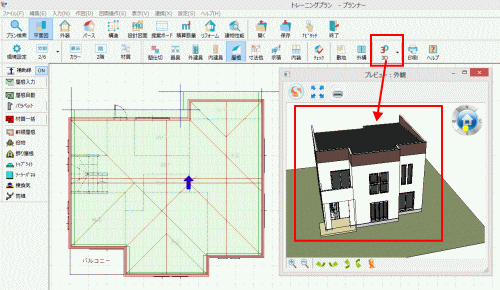
7、3Dプレビューで立体形状を確認します。